
Formatteren SD kaart
Wij raden aan om bij elke nieuwe draaidag de SD-kaart(en) die je die dag wilt gebruiken in de camera te formatteren.
Let op! Door je SD-kaart te formatteren staan de vorige opnames niet langer op de SD-kaart.
Zorg er dus voor dat je 100% zeker weet dat je de bestanden naar jouw laptop en/of een externe hardeschijf hebt gekopieerd voordat je de SD-kaart formatteert!
Stappenplan formatteren
- Druk de MENU knop in, achter op de camera
- Ga naar het rode tabje Shooting
- Kies optie 2 Media
- Kies Format
- Selecteer de SD-kaart die je wil formateren (Slot 1 of Slot 2)
- Kies Enter
Hierna is je SD kaart geformatteerd en klaar voor een nieuwe draaidag.
We hebben een aantal presets gemaakt voor de instellingen van de camera. Door deze in te laden voorkom je dat je vreemde instellingen gebruikt die de vorige gebruiker mogelijk in heeft gesteld. De instellingen zijn hier te downloaden.
SD-kaart voorbereiden
Heb je nog geen opnamen gemaakt met de Sony FX-30 op de SD-kaart die je wil gaan gebruiken dan moet je deze eerst formatteren. Let er wel op dat deze functie alle bestanden van de camera wist dus controleer eerst of er geen belangrijke bestanden op de SD-kaart staan en kopieer deze dan eerst naar je laptop.
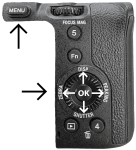 Stop je SD-kaart in de camera en zet deze aan.
- Druk op de menu knop en gebruik de ronde knop achter om naar het bovenste menu item (sterretje) te gaan.
- Gebruik de ronde knop om het menu te openen en navigeer naar het menu item Format. Druk in het midden op de ronde knop om dit te openen.
- Kies het slot waar de kaart in zit.
- Kies voor Execute Format.
- Zet de camera uit voor je de SD-kaart er uit haalt.
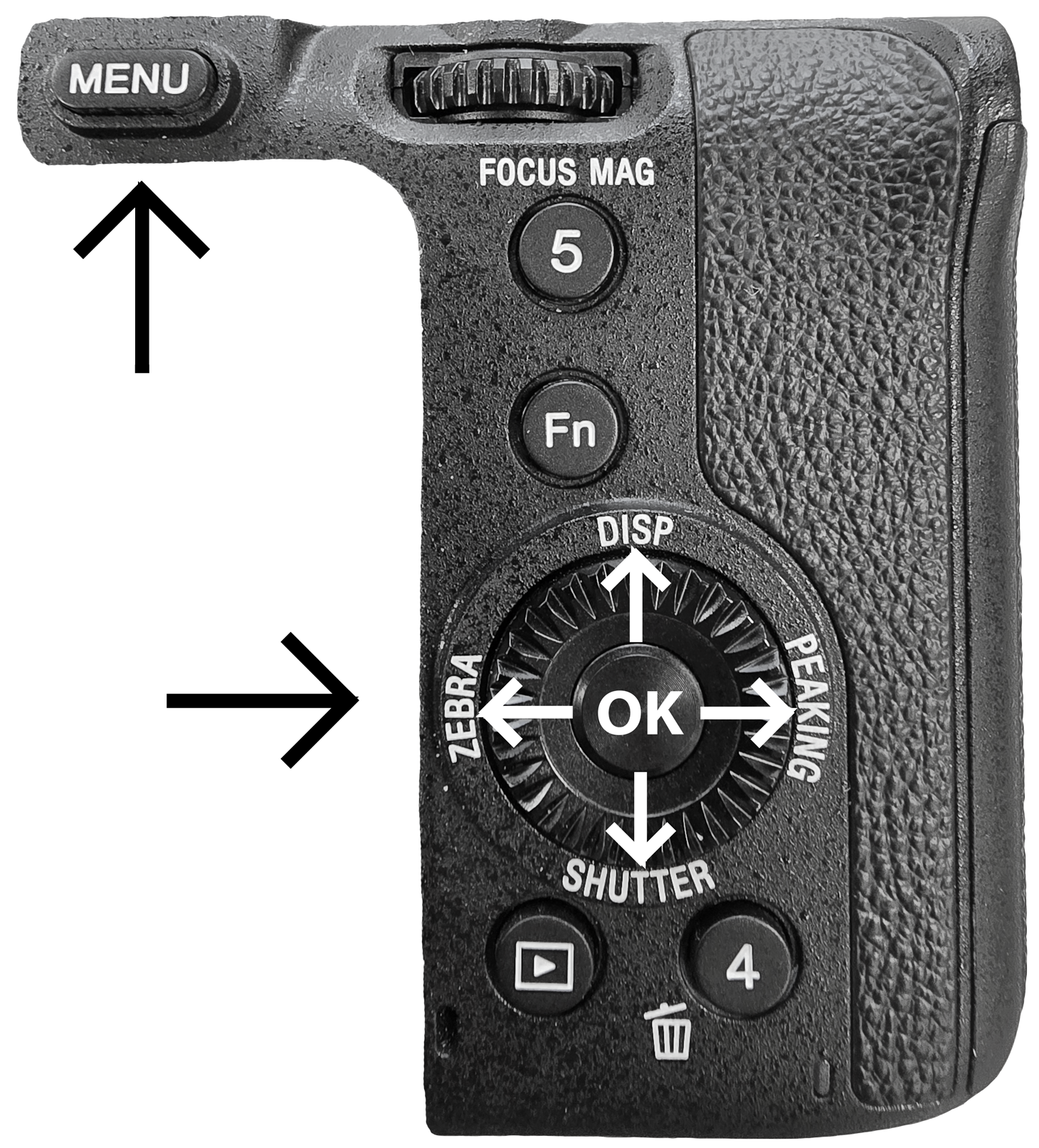
Settings bestanden op de SD-kaart zetten
Stop nu de SD-kaart in je laptop en open de map ‘private’ op de SD-kaart. Kopieer nu de gedownloade map ‘SONY’ in de private map van de SD-kaart. Vraagt je laptop of je de map wil vervangen of samenvoegen dan kun je kiezen voor samenvoegen.
Settings bestand in camera laden
- Stop je SD-kaart in de camera en zet deze aan.
- Druk op de menu knop en gebruik de ronde knop achter om naar het onderste menu item (gereedschapskistje) te gaan.
- Gebruik de ronde knop om het menu te openen.
- Kies voor het menu item ‘Reset/Save Settings > Save/Load Settings’ en vervolgens voor ‘Load’ en ‘Media’. Je krijgt nu zes opties.
- AUTO2CH: instellingen voor jaar 1 met maximaal twee microfoons
- AUTO4CH: instellingen voor jaar 1 met maximaal vier microfoons
- DOC2CH: instellingen voor CampusDoc met maximaal twee microfoons
- DOC4CH: instellingen voor CampusDoc met maximaal vier microfoons
- MAN2CH: instellingen voor jaar 2 of hoger met maximaal twee microfoons
- MAN4CH: instellingen voor jaar 2 of hoger met maximaal vier microfoons
De resolutie is de hoeveelheid pixels die de camera tijdens het filmen opneemt. Hoe hoger de resolutie, hoe scherper het beeld. Filmen in een hogere resolutie heeft echter ook nadelen, zoals grotere bestanden en de noodzaak voor een laptop met een krachtigere videokaart voor het kunnen monteren met deze bestanden.
Wij raden dan ook aan om voor TV te filmen in 1080P. Maak je een productie voor in de bioscoop (zoals bij de CampusDoc minor), raden wij aan om te filmen in 4k.
Instellen resolutie
- Druk op de MENU knop, achterop de camera
- Ga naar het rode tabje genaamd Shooting
- Druk op optie 1 Image Quality/REC en daarna File Format
- Film je in 1080p? Kies XAVC S HD
- Film je in 4k? Kies XAVC S 4K
- 4K Advanced: XAVC S-I 4K
In principe kun je een prachtige bioscoop productie maken in het XAVC S 4K formaat, maar de camera kan een nog groter formaat draaien, namelijk XAVC S-I 4K. Het nadeel van dit grotere formaat is dat je een extra snelle (en duurdere) SD kaarten moet aanschaffen, namelijk die met het V90 label. De bestanden zijn ook groter.
Het voordeel is dat je nog meer data opslaat in ieder frame. Dit levert een klein voordeel op tijdens het color graden. Het is echter niet de belangrijkste instelling voor color grading. Het belangrijkste is dat je filmt in Log.
Filmen in Log: instellen
Voor de meeste journalistieke video’s film je niet in Log, met als belangrijkste reden dat color graden veel tijd kost. Ben je echter wel van plan om te gaan color graden (zoals veel studenten doen bij CampusDoc) is het wel aan te raden om in Log te filmen.
Stel het filmen in Log in via de volgende Log Shooting Settings:
- Druk op de MENU knop, achterop de camera
- Ga naar het rode tabje genaamd Shooting
- Druk op optie 1 Image Quality/REC en daarna Log Shooting Settings
- Log Shooting = Flexible ISO
- Color Gamut = S-Gamut3.Cine/S-Log3
- Embed LUT File = Off
Filmen in Log: Kleuren op je monitor
Nu je opneemt in S-log zien de kleuren op jouw monitor er waarschijnlijk nogal grijs uit. De meesten vinden het fijn om wel de volle kleuren tijdens de opnames te zien op hun monitor. Dit doen we door een LUT aan te zetten:
- Druk op de MENU knop, achterop de camera
- Ga naar het roze tabje genaamd Exposure/Color
- Druk op optie 5 Color/Tone en daarna Select LUT
- Selecteer de LUT: s709
Frame rate
De frame rate bepaald hoeveel beelden per seconde je opneemt. Een andere term die hiervoor ook wordt gebruikt is FPS ofwel frames per second.
Kies je bijvoorbeeld voor een frame rate van 25p, dan maakt je camera iedere seconde 25 foto’s en plakt die uiteindelijk samen tot een video bestand.
In de meeste journalistieke items en documentaires wordt er gefilmd in 25p. Dit werkt ook fijn samen met het Nederlandse televisie netwerk en de computers in onze eigen TV studio die allemaal goed om kunnen gaan met 25p bestanden.
Instellen frame rate
- Druk op de MENU knop, achterop de camera
- Ga naar het rode tabje Shooting
- Druk op optie 1 Image Quality/REC en daarna Movie settings
- Kies bij Rec Frame Rate de optie 25p
De frame rate is nu ingesteld
Voor de meeste journalistieke video’s heb je voldoende mogelijkheden met de twee XLR-aansluitingen op de camera. Mocht je echter meer kanalen audio willen gebruiken, kan je de camera op 4-channel audio instellen:
- Check of de Handle Audio knop staat op ON. Deze knop vind je aan de linker voorkant van de audio handle.
- Zet de Input Select knop naar IN1-IN2. De knop zit aan de achterkant van je audio paneel.
- Druk op de MENU knop, achterop de camera.
- Ga naar het rode tabje genaamd Shooting.
- Druk op optie 6 Audio Recording en daarna Shoe Audio Set.
- Selecteer 48kHz/24bit 4ch.
- Tot slot willen we bepalen welke audio kanalen we terug horen op de koptelefoon.
- Druk op de MENU knop, achterop de camera
- Ga naar het gele tabje genaamd Setup
- Druk op optie 9 Sound Option en daarna 4ch Audio Monitoring.
- Wil je luisteren naar alle kanalen audio? Kies dan CH1+3/CH2+4
- Wil je alleen luisteren naar de zenders op kanaal 3 en 4? Kies dan CH3/CH4
Formatting the SD card
We recommend you format the SD card(s) you intend to use in the camera at the start of each new shoot day.
Please note! Formatting your SD card means that previous recordings will no longer be on the card.
Make absolutely sure you have copied the files to your laptop and/or an external hard drive before formatting the SD card!
Formatting steps
- Press the MENU button on the back of the camera
- Go to the red ‘Shooting’ tab
- Select option 2: Media
- Select ‘Format’
- Select the SD card you want to format (Slot 1 or Slot 2)
- Press Enter
Your SD card is now formatted and ready for a new shoot day.
We have created a set of presets for the camera settings. Loading these prevents you from using unusual settings that a previous user might have configured. You can download the settings here.
Preparing the SD card
If you haven’t yet recorded any footage on the SD card you intend to use with the Sony FX-30, you must format it first. Please note that this function erases all files on the card; check for important files first and copy them to your laptop if necessary.
- Insert the SD card into the camera and turn it on.
- Press the Menu button and use the rear control wheel to navigate to the top menu item (the star icon).
- Use the control wheel to open the menu and navigate to the ‘Format’ option. Press the center of the control wheel to select it.
- Select the slot containing the card.
- Select ‘Execute Format’.
- Turn off the camera before removing the SD card.
Copying settings files to the SD card
Insert the SD card into your laptop and open the ‘private’ folder on the card. Copy the downloaded ‘SONY’ folder into the ‘private’ folder on the SD card. If your laptop asks whether to replace or merge the folder, choose ‘merge’.
Loading the settings file into the camera
- Insert the SD card into the camera and turn it on.
- Press the Menu button and use the rear control wheel to navigate to the bottom menu item (the toolbox icon).
- Use the control wheel to open the menu.
- Select ‘Reset/Save Settings’ > ‘Save/Load Settings’, then choose ‘Load’ and ‘Media’. You will see six options.
- AUTO2CH: settings for Year 1 with up to two microphones
- AUTO4CH: settings for Year 1 with up to four microphones
- DOC2CH: settings for CampusDoc with up to two microphones
- DOC4CH: settings for CampusDoc with up to four microphones
- MAN2CH: settings for Year 2 or higher with up to two microphones
- MAN4CH: settings for Year 2 or higher with up to four microphones
Resolution refers to the number of pixels the camera captures while recording. The higher the resolution, the sharper the image. However, filming at a higher resolution also has downsides, such as larger file sizes and the need for a laptop with a more powerful graphics card to edit the footage.
We therefore recommend filming in 1080p for TV productions. If you are creating a production for the cinema (such as for the CampusDoc minor), we recommend filming in 4K.
Setting the resolution
- Press the MENU button on the back of the camera.
- Navigate to the red tab labeled “Shooting.”
- Select option 1, “Image Quality/REC,” and then “File Format.”
- Filming in 1080p? Choose XAVC S HD.
- Filming in 4K? Choose XAVC S 4K.
- 4K Advanced: XAVC S-I 4K.
In principle, you can create a stunning cinematic production using the XAVC S 4K format, but the camera is capable of recording in an even higher-quality format: XAVC S-I 4K. The downside of this format is that it requires extra-fast (and more expensive) SD cards—specifically those with the V90 label. The file sizes are also larger.
The advantage is that more data is captured in each frame. This offers a slight benefit during color grading. However, it is not the most critical setting for color grading; the most important thing is to film in Log.
Filming in Log: settings
For most journalistic videos, you wouldn’t film in Log, primarily because color grading is time-consuming. However, if you do plan to color grade your footage (as many students do for CampusDoc), filming in Log is highly recommended. Configure Log recording via the following Log Shooting Settings:
- Press the MENU button on the back of the camera
- Go to the red tab labeled “Shooting”
- Select option 1, “Image Quality/REC,” and then “Log Shooting Settings”
- Log Shooting = Flexible ISO
- Color Gamut = S-Gamut3.Cine/S-Log3
- Embed LUT File = Off
- Filming in Log: Colors on your monitor
Now that you are recording in S-Log, the colors on your monitor will likely look quite gray. Most people prefer to see full colors on their monitor while recording. We do this by enabling a LUT:
- Press the MENU button on the back of the camera
- Go to the pink tab labeled “Exposure/Color”
- Select option 5, “Color/Tone,” and then “Select LUT”
- Select the LUT: s709
Frame rate
The frame rate determines how many images per second you record. Another term used for this is FPS (frames per second).
If you choose a frame rate of 25p, for example, your camera captures 25 images every second and stitches them together into a video file.
Most journalistic pieces and documentaries are filmed at 25p. This works well with the Dutch television network and the computers in our own TV studio, all of which handle 25p files effectively.
Setting the frame rate
- Press the MENU button on the back of the camera
- Go to the red “Shooting” tab
- Select option 1, “Image Quality/REC,” and then “Movie settings”
- Under “Rec Frame Rate,” select the 25p option
The frame rate is now set
For most journalistic videos, the camera’s two XLR inputs provide sufficient options. However, if you need to use more audio channels, you can configure the camera for 4-channel audio:
- Check that the Handle Audio switch is set to ON. You can find this switch on the front left of the audio handle.
- Set the Input Select switch to IN1-IN2. This switch is located on the back of the audio panel.
- Press the MENU button on the back of the camera.
- Go to the red tab labeled “Shooting.”
- Select option 6, “Audio Recording,” followed by “Shoe Audio Set.”
- Select “48kHz/24bit 4ch.”
- Finally, you need to determine which audio channels you want to hear through your headphones.
- Press the MENU button on the back of the camera.
- Go to the yellow tab labeled “Setup.”
- Select option 9, “Sound Option,” followed by “4ch Audio Monitoring.”
- If you want to listen to all audio channels, choose “CH1+3/CH2+4.”
- If you only want to listen to the sources on channels 3 and 4, choose “CH3/CH4.”